Dein Konto funktioniert auf der Website und im Chat. Du brauchst keinen neuen Nicknamen.
01
PC-Login herunterladen.
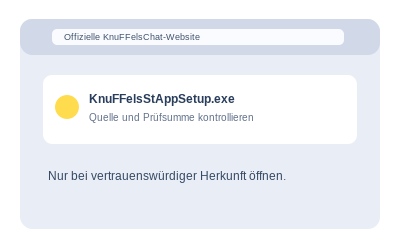
Lade die bereitgestellte Datei herunter. Prüfe Quelle und Dateiname; die SHA-256-Prüfsumme findest du direkt am Download.
02
Installieren und öffnen.
Öffne das Windows-Setup und folge der Installationsanleitung. Danach startest du den Knuffels-Login über die angelegte Verknüpfung.
03
Dein nächstes Hallo.
Melde dich mit deinem Nicknamen und Passwort an. Wähle einen Channel und komm mit deiner Community ins Gespräch.
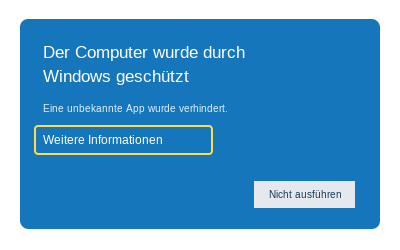
Windows zeigt „Der Computer wurde durch Windows geschützt“?
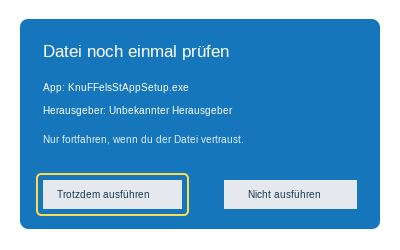
Microsoft Defender SmartScreen kann bei neuen oder unsignierten Downloads einen Hinweis anzeigen. Prüfe zunächst Websiteadresse, Dateiname und gegebenenfalls die Prüfsumme. Öffne „Weitere Informationen“, um die Details anzusehen. Entscheide nur bei einer vertrauenswürdigen Datei, ob du „Trotzdem ausführen“ wählen möchtest. Bei einem konkreten Schadsoftwarefund oder einer gesperrten Option wende dich an deinen Support bzw. die Geräteverwaltung.
Defender und SmartScreen müssen dafür nicht deaktiviert werden. Die Prüfsumme bestätigt eine identische Datei, nicht deren Schadsoftwarefreiheit.
ANDROID · DEIN CHAT ZUM MITNEHMEN
In wenigen Schritten auf deinem Smartphone.
Tippe auf „Android-App herunterladen“.
Öffne die heruntergeladene APK auf deinem Android-Gerät.
Falls Android nachfragt, prüfe die Quelle und erteile gegebenenfalls die Installationserlaubnis für diese Quelle.
Öffne Knuffels und melde dich mit deinem bestehenden Konto an.
Play Protect bleibt eingeschaltet. Bei einer Sicherheitswarnung zur konkreten Datei nicht fortfahren. Der bereitgestellte App-Stand bestimmt die unterstützten Android-Versionen.
NOCH KEIN KONTO?
Ein Nickname. Deine Community.
Registriere dich kostenlos auf der Website. Dein Nickname und Passwort gelten anschließend auch für die bereitgestellten Chat-Zugänge.